Qué significa el aviso
macOS muestra el aviso siempre que un volumen montado desaparece sin haberse desmontado antes. Para el sistema, la unidad simplemente dejó de estar de un momento a otro: no tuvo ocasión de terminar de escribir ni de marcar el volumen como cerrado limpiamente.
El mensaje no es un diagnóstico de la unidad. En la mayoría de los casos el hardware está bien; lo que faltó fue la despedida ordenada.
Por qué ocurre sobre todo con el reposo
El desencadenante habitual es el reposo. Muchos docks y hubs USB-C y Thunderbolt cortan la alimentación de sus puertos cuando el Mac entra en reposo o se cierra la tapa. Una unidad alimentada por el bus se queda sin corriente, el volumen desaparece y, al despertar, macOS informa de lo que vio.
- Docks y hubs que apagan sus puertos durante el reposo
- SSD y discos duros alimentados por el bus, sin fuente propia
- Cables y adaptadores flojos o desgastados
- Discos mecánicos que se duermen y tardan demasiado en responder
- Macs que despiertan un instante para una tarea en segundo plano y vuelven a dormirse
Una unidad conectada directamente y con su propia alimentación raramente se ve afectada. Todo lo que cuelga de un dock es candidato.
¿Corren peligro tus datos?
Normalmente menos de lo que sugiere el aviso. APFS y HFS+ llevan un diario, así que el sistema de archivos en sí se mantiene coherente. Lo que puede perderse es lo que aún se estaba escribiendo en los últimos segundos antes del corte: un archivo que acababas de guardar, una descarga en curso, una copia de Time Machine a medias.
Las tarjetas y unidades en exFAT o FAT32 —tarjetas de cámara, discos compartidos con Windows— no tienen diario, y son las que preocupan. Las desconexiones bruscas repetidas pueden dejarlas necesitando una reparación en Utilidad de Discos.
Prevenirlo a mano
La solución fiable es también la más antigua: expulsar antes de cerrar la tapa. Selecciona la unidad en el Finder y pulsa ⌘E, o haz clic en el símbolo de expulsión de la barra lateral. macOS espera a las escrituras pendientes y cierra el volumen limpiamente; después, el dock puede cortar la corriente cuanto quiera.
Lo que macOS no ofrece es una forma de hacerlo automáticamente. No hay ningún ajuste que expulse las unidades externas antes del reposo, y por eso el aviso vuelve en cuanto se te olvida una vez.
Deja que lo haga Ejectify
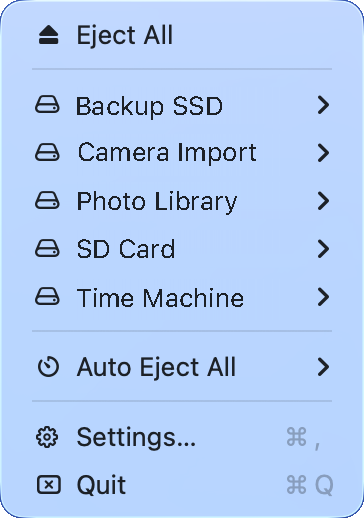
Ejectify es una pequeña app de la barra de menús pensada justo para esto. Un clic en «Expulsar todo» expulsa todos los volúmenes externos, y el desbloqueo Auto Eject añade lo que le falta a macOS: expulsar antes del reposo. Cuando el Mac va a dormirse, Ejectify expulsa primero tus volúmenes externos, antes de que el dock pueda cortarles la corriente.
- Expulsar antes del reposo, volver a montar al despertar
- Expulsar con temporizador, o todo de una vez desde la barra de menús
- Expulsar desde tu iPhone o iPad
- Dejar que un asistente de IA expulse unidades mediante MCP, en local o a través del relé alojado
Con «Volver a montarlos al despertar» activado, las unidades se desmontan en lugar de expulsarse: siguen conectadas y Ejectify las monta de nuevo cuando el Mac despierta. Los volúmenes cifrados se dejan montados a propósito: desmontarlos los bloquearía, y Ejectify nunca pide una contraseña.
Ejectify nunca fuerza la expulsión de un volumen. Si algo lo sigue usando, la expulsión falla y se te dice qué volumen y por qué: en el Mac y, si usas la app complementaria, en tu iPhone.