Cosa significa l’avviso
macOS mostra l’avviso ogni volta che un volume montato scompare senza essere stato smontato prima. Dal punto di vista del sistema, l’unità è semplicemente sparita da un momento all’altro: non ha avuto modo di completare le scritture né di segnare il volume come chiuso correttamente.
Il messaggio non è una diagnosi dell’unità. Nella maggior parte dei casi l’hardware è a posto; a mancare è stato solo il saluto ordinato.
Perché succede soprattutto intorno allo stop
Il fattore scatenante tipico è lo stop. Molti dock e hub USB-C e Thunderbolt tolgono l’alimentazione alle porte quando il Mac va in stop o si chiude il coperchio. Un’unità alimentata dal bus perde corrente, il volume scompare e, al risveglio, macOS riporta quello che ha visto.
- Dock e hub che spengono le porte durante lo stop
- SSD e dischi rigidi alimentati dal bus, senza alimentatore proprio
- Cavi e adattatori lenti o usurati
- Dischi meccanici che si addormentano e rispondono troppo tardi
- Mac che si svegliano un attimo per un’attività in background e si riaddormentano
Un’unità collegata direttamente e con alimentazione propria è raramente coinvolta. Tutto ciò che è appeso a un dock è un candidato.
I tuoi dati sono a rischio?
Di solito meno di quanto l’avviso faccia pensare. APFS e HFS+ tengono un journal, quindi il file system in sé resta coerente. Può andare perso ciò che era ancora in scrittura negli ultimi secondi prima del distacco: un file appena salvato, un download in corso, un backup di Time Machine a metà.
Schede e unità in exFAT o FAT32 — schede della fotocamera, dischi condivisi con Windows — non hanno journal, e sono quelle di cui preoccuparsi. Scollegamenti bruschi ripetuti possono richiedere una riparazione in Utility Disco.
Prevenirlo a mano
La soluzione affidabile è anche la più antica: espellere prima di chiudere il coperchio. Seleziona l’unità nel Finder e premi ⌘E, oppure fai clic sul simbolo di espulsione nella barra laterale. macOS attende le scritture in sospeso e chiude il volume correttamente; dopo, il dock può togliere la corrente quanto vuole.
Quello che macOS non offre è un modo per farlo automaticamente. Non c’è un’impostazione che espella le unità esterne prima dello stop — ecco perché l’avviso torna appena te ne dimentichi una volta.
Lascia fare a Ejectify
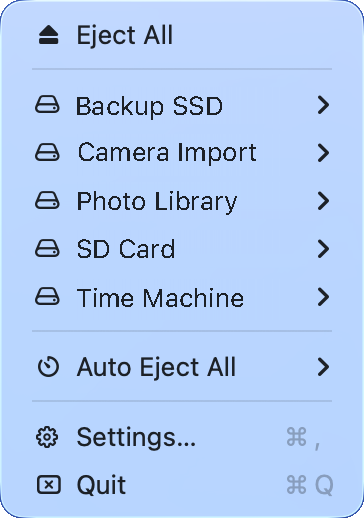
Ejectify è una piccola app per la barra dei menu nata proprio per questo. Un clic su «Espelli tutto» espelle ogni volume esterno, e lo sblocco Auto Eject aggiunge ciò che manca a macOS: l’espulsione prima dello stop. Quando il Mac va in stop, Ejectify espelle prima i tuoi volumi esterni — prima che il dock possa togliergli la corrente.
- Espelli prima dello stop, rimonta al risveglio
- Espelli con un timer, o tutto in una volta dalla barra dei menu
- Espelli dal tuo iPhone o iPad
- Lascia che un assistente IA espella le unità via MCP — in locale o tramite il relay ospitato
Con «Rimontali al risveglio» attivo, le unità vengono smontate invece che espulse: restano collegate ed Ejectify le rimonta quando il Mac si sveglia. I volumi cifrati restano montati di proposito: smontarli li bloccherebbe, ed Ejectify non chiede mai una password.
Ejectify non forza mai l’espulsione di un volume. Se qualcosa lo sta ancora usando, l’espulsione fallisce e ti viene detto quale volume e perché — sul Mac e, se usi l’app companion, sul tuo iPhone.