この警告の意味
マウントされているボリュームが、先にアンマウントされることなく消えたとき、macOS はこの警告を表示します。システムから見ると、ドライブはある瞬間に突然いなくなった――書き込みを終える機会も、ボリュームを正常に閉じたと記録する機会もなかった、ということです。
このメッセージはドライブの診断ではありません。多くの場合ハードウェアは無事で、欠けていたのは整然とした「別れの手順」だけです。
なぜスリープの前後に多いのか
典型的なきっかけはスリープです。多くの USB-C/Thunderbolt ドックやハブは、Mac がスリープしたりフタが閉じられたりするとポートへの給電を止めます。バスパワーのドライブは電源を失い、ボリュームが消え、復帰時に macOS が見たままを報告します。
- スリープ中にポートの電源を切るドックやハブ
- 専用電源のないバスパワーの SSD・ハードディスク
- 緩んだり傷んだりしたケーブルやアダプタ
- スリープして応答に時間がかかる回転式ハードディスク
- バックグラウンド処理のために一瞬だけ起きて再び眠る Mac
直接接続され、専用電源を持つドライブが影響を受けることはまれです。ドックにつながっているものはすべて候補になります。
データは危ないのか
たいていは警告が示すほどではありません。APFS と HFS+ はジャーナルを持つため、ファイルシステム自体は一貫性を保ちます。失われる可能性があるのは、電源が切れる直前の数秒間にまだ書き込み中だったもの――保存したばかりのファイル、進行中のダウンロード、途中だった Time Machine バックアップです。
exFAT や FAT32 でフォーマットされたカードやドライブ――カメラのカード、Windows と共用のディスク――にはジャーナルがなく、心配すべきなのはこちらです。突然の切断を繰り返すと、ディスクユーティリティでの修復が必要になることがあります。
手動で防ぐ
確実な対策は、いちばん古い対策でもあります。フタを閉じる前に取り出すこと。Finder でドライブを選んで ⌘E を押すか、サイドバーの取り出しアイコンをクリックします。macOS は保留中の書き込みを待ってボリュームを正常に閉じます。その後はドックがいくら電源を切っても問題ありません。
macOS に用意されていないのは、これを自動で行う方法です。スリープ前に外付けドライブを取り出す設定は存在しません――だから一度忘れただけで、警告は戻ってきます。
Ejectify に任せる
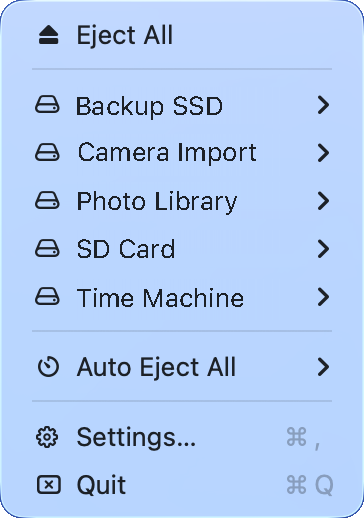
Ejectify はまさにこのための小さなメニューバーアプリです。「すべて取り出す」をクリックすればすべての外付けボリュームを取り出せますし、Auto Eject のアンロックが macOS に欠けている部分を補います:スリープ前の取り出しです。Mac がスリープに入るとき、Ejectify はドックが電源を切る前に外付けボリュームを先に取り出します。
- スリープ前に取り出し、復帰後に再マウント
- タイマーで取り出す、またはメニューバーから一括で取り出す
- iPhone や iPad から取り出す
- AI アシスタントに MCP 経由で取り出させる――ローカルでも、ホスト型リレー経由でも
「復帰後に再マウント」をオンにすると、ドライブは取り出しではなくアンマウントされます。接続は保たれ、Mac の復帰時に Ejectify が再マウントします。暗号化ボリュームは意図的にマウントしたままにします。アンマウントするとロックされてしまい、Ejectify はパスワードを決して求めないからです。
Ejectify がボリュームを強制的に取り出すことはありません。まだ使用中のものがあれば取り出しは失敗し、どのボリュームがなぜ失敗したかを Mac 上で――コンパニオンアプリを使っていれば iPhone 上でも――知らせます。