Ce que signifie l’avertissement
macOS affiche cet avertissement chaque fois qu’un volume monté disparaît sans avoir été démonté au préalable. Du point de vue du système, le disque a tout simplement disparu d’un instant à l’autre : il n’a pas eu l’occasion de terminer ses écritures ni de marquer le volume comme proprement fermé.
Le message n’est pas un diagnostic du disque. Dans la plupart des cas, le matériel va bien ; ce qui a manqué, c’est l’au revoir en bonne et due forme.
Pourquoi cela arrive surtout autour de la veille
Le déclencheur habituel est la mise en veille. Beaucoup de docks et de hubs USB-C ou Thunderbolt coupent l’alimentation de leurs ports quand le Mac s’endort ou que le capot se ferme. Un disque alimenté par le bus perd son courant, le volume disparaît, et au réveil macOS rapporte ce qu’il a vu.
- Docks et hubs qui coupent leurs ports pendant la veille
- SSD et disques durs alimentés par le bus, sans bloc d’alimentation
- Câbles et adaptateurs desserrés ou usés
- Disques à plateaux qui s’endorment et tardent à répondre
- Macs qui se réveillent brièvement pour une tâche d’arrière-plan puis se rendorment
Un disque branché directement et doté de sa propre alimentation est rarement touché. Tout ce qui pend à un dock est candidat.
Vos données sont-elles en danger ?
Généralement moins que l’avertissement le laisse croire. APFS et HFS+ tiennent un journal, le système de fichiers lui-même reste donc cohérent. Ce qui peut être perdu, c’est ce qui était encore en cours d’écriture dans les dernières secondes avant la coupure : un fichier que vous venez d’enregistrer, un téléchargement en cours, une sauvegarde Time Machine à mi-chemin.
Les cartes et disques au format exFAT ou FAT32 — cartes d’appareil photo, disques partagés avec Windows — n’ont pas de journal : ce sont eux qui méritent l’inquiétude. Des déconnexions brutales répétées peuvent les laisser dans un état nécessitant une réparation dans Utilitaire de disque.
Prévenir à la main
La solution fiable est aussi la plus ancienne : éjecter avant de fermer le capot. Sélectionnez le disque dans le Finder et appuyez sur ⌘E, ou cliquez sur le symbole d’éjection dans la barre latérale. macOS attend les écritures en attente et ferme le volume proprement ; ensuite, le dock peut couper le courant autant qu’il veut.
Ce que macOS n’offre pas, c’est un moyen de le faire automatiquement. Aucun réglage n’éjecte les disques externes avant la veille — c’est pourquoi l’avertissement revient dès que vous oubliez une fois.
Laisser Ejectify s’en charger
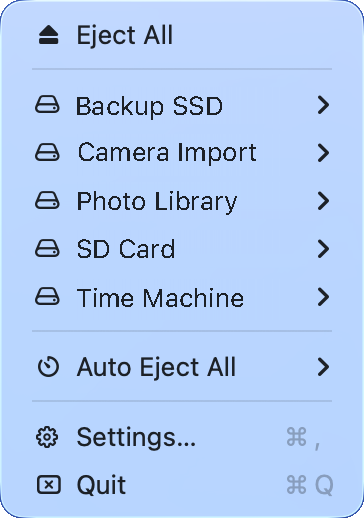
Ejectify est une petite app de barre des menus faite exactement pour cela. Un clic sur « Tout éjecter » éjecte chaque volume externe, et le déblocage Auto Eject ajoute ce qui manque à macOS : l’éjection avant la veille. Quand le Mac s’endort, Ejectify éjecte d’abord vos volumes externes — avant que le dock n’ait l’occasion de couper leur alimentation.
- Éjecter avant la veille, remonter au réveil
- Éjecter sur minuterie, ou tout d’un coup depuis la barre des menus
- Éjecter depuis votre iPhone ou iPad
- Laisser un assistant IA éjecter les disques via MCP — en local ou par le relais hébergé
Avec « Les remonter au réveil » activé, les disques sont démontés au lieu d’être éjectés : ils restent connectés et Ejectify les remonte au réveil du Mac. Les volumes chiffrés restent montés, volontairement : les démonter les verrouillerait, et Ejectify ne demande jamais de mot de passe.
Ejectify ne force jamais l’éjection d’un volume. Si quelque chose l’utilise encore, l’éjection échoue et vous savez quel volume et pourquoi — sur le Mac, et sur votre iPhone si vous utilisez l’app compagnon.