Was die Meldung bedeutet
macOS zeigt die Warnung immer dann, wenn ein eingebundenes Volume verschwindet, ohne vorher ausgehängt worden zu sein. Aus Sicht des Systems war das Laufwerk von einem Moment auf den anderen einfach weg – es bekam keine Gelegenheit, Schreibvorgänge abzuschließen und das Volume als sauber geschlossen zu markieren.
Die Meldung ist keine Diagnose des Laufwerks. Meist ist die Hardware in Ordnung; gefehlt hat nur der geordnete Abschied.
Warum es meist rund um den Ruhezustand passiert
Der übliche Auslöser ist der Ruhezustand. Viele USB-C- und Thunderbolt-Docks und -Hubs schalten die Stromversorgung ihrer Anschlüsse ab, wenn der Mac schläft oder der Deckel geschlossen wird. Ein busgespeistes Laufwerk verliert den Strom, das Volume verschwindet, und beim Aufwachen meldet macOS, was es gesehen hat.
- Docks und Hubs, die ihre Anschlüsse im Ruhezustand abschalten
- Busgespeiste SSDs und Festplatten ohne eigenes Netzteil
- Lockere oder abgenutzte Kabel und Adapter
- Festplatten mit Motor, die in den Ruhezustand gehen und zu lange zum Antworten brauchen
- Macs, die kurz für eine Hintergrundaufgabe aufwachen und wieder einschlafen
Ein direkt angeschlossenes Laufwerk mit eigenem Netzteil ist selten betroffen. Alles, was an einem Dock hängt, ist ein Kandidat.
Sind deine Daten in Gefahr?
Meist weniger, als die Warnung vermuten lässt. APFS und HFS+ führen ein Journal, das Dateisystem selbst bleibt also konsistent. Verloren gehen kann, was in den letzten Sekunden vor dem Stromverlust noch geschrieben wurde – eine gerade gesicherte Datei, ein laufender Download, ein Time-Machine-Backup mitten im Lauf.
Karten und Laufwerke im Format exFAT oder FAT32 – Kamerakarten, mit Windows geteilte Platten – haben kein Journal, und um die sollte man sich Sorgen machen. Wiederholtes abruptes Trennen kann dazu führen, dass sie im Festplattendienstprogramm repariert werden müssen.
Von Hand vorbeugen
Die verlässliche Lösung ist auch die älteste: auswerfen, bevor du den Deckel schließt. Laufwerk im Finder auswählen und ⌘E drücken oder auf das Auswurfsymbol in der Seitenleiste klicken. macOS wartet auf ausstehende Schreibvorgänge und schließt das Volume sauber; danach darf das Dock den Strom abschalten, so oft es will.
Was macOS nicht bietet, ist ein Weg, das automatisch zu tun. Es gibt keine Einstellung, die externe Laufwerke vor dem Ruhezustand auswirft – deshalb kommt die Warnung wieder, sobald du es einmal vergisst.
Ejectify übernimmt das
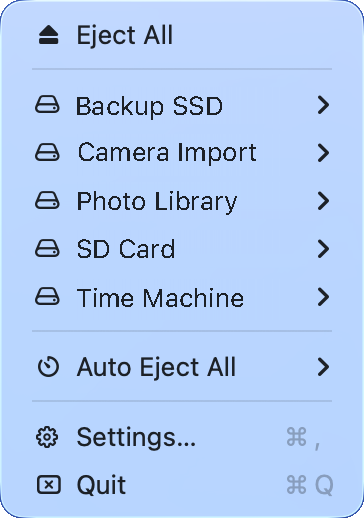
Ejectify ist eine kleine Menüleisten-App genau dafür. Ein Klick auf „Alle auswerfen“ wirft jedes externe Volume aus, und die Freischaltung „Auto Eject“ ergänzt, was macOS fehlt: Vor dem Ruhezustand auswerfen. Wenn der Mac einschläft, wirft Ejectify deine externen Volumes zuerst aus – bevor das Dock ihnen den Strom abdrehen kann.
- Vor dem Ruhezustand auswerfen, nach dem Aufwachen wieder einbinden
- Per Timer auswerfen oder alles auf einmal aus der Menüleiste
- Vom iPhone oder iPad auswerfen
- Einen KI-Assistenten über MCP auswerfen lassen – lokal oder über das gehostete Relay
Mit „Nach dem Aufwachen wieder einbinden“ werden Laufwerke ausgehängt statt ausgeworfen. Sie bleiben verbunden, und Ejectify bindet sie wieder ein, wenn der Mac aufwacht. Verschlüsselte Volumes bleiben absichtlich eingebunden: Aushängen würde sie sperren, und Ejectify fragt nie nach einem Passwort.
Ejectify erzwingt nie ein Auswerfen. Wird ein Volume noch benutzt, schlägt der Auswurf fehl, und du erfährst, welches Volume und warum – am Mac und, mit der Begleit-App, auf dem iPhone.