三种推出方式
哪种顺手就用哪种。每一种都只需一次点按、一次点击或一句话。
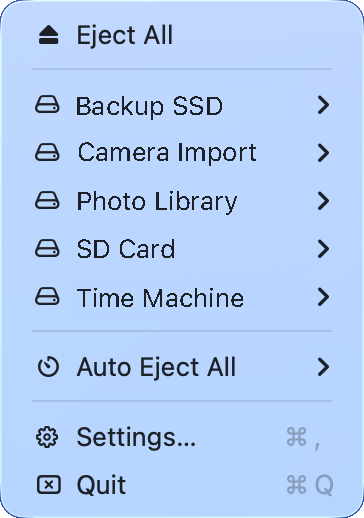
从菜单栏
每个外置磁盘、SD 卡和磁盘映像都只需一次点击。一键全部推出,或打开某个磁盘的子菜单只推出它。
从你的 iPhone
把每台 Mac 的磁盘装进口袋,远程推出,并在磁盘可以安全移除时立即得到通知。通过你自己的 iCloud 账户同步。
让 AI 来做
在 Claude 或 ChatGPT 中添加 Ejectify 连接器,用一句话说出你的需求。可在本机运行,也可通过可选的中继服务跨网络使用。
设好计时器,放心走开
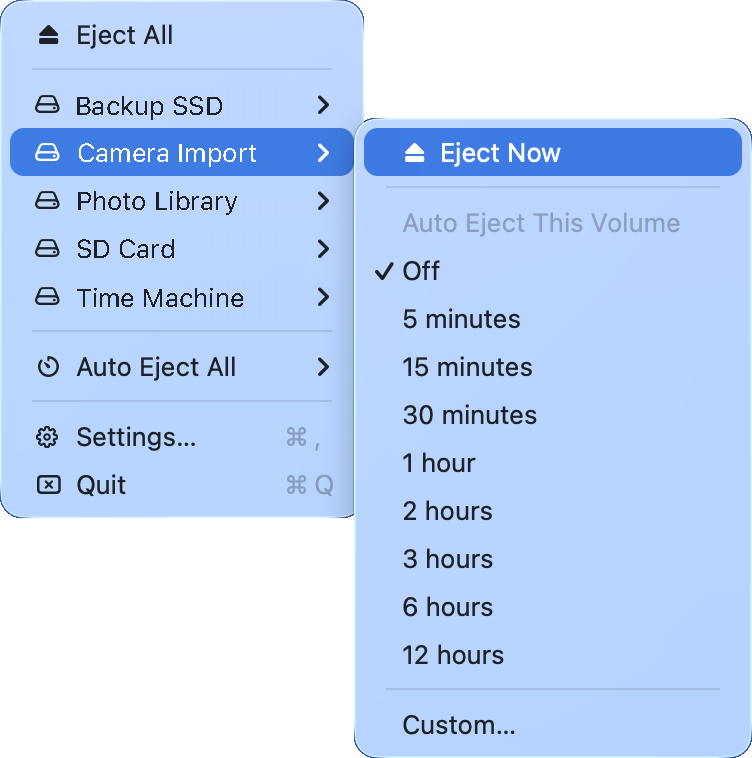
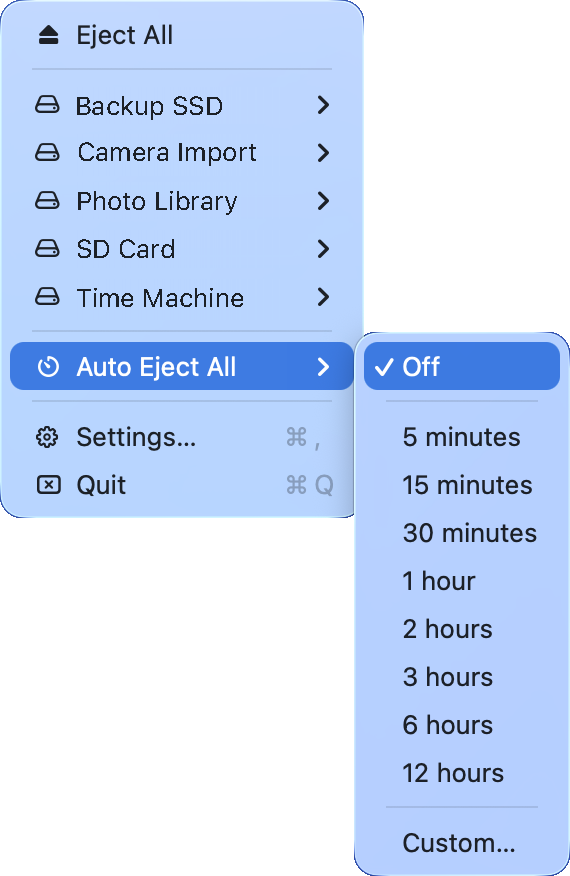
开始备份,选择一个倒计时,时间一到 Ejectify 就会推出磁盘——可以一次推出全部,也可以只推出一个。工作时倒计时在菜单中实时显示。
Ejectify 是免费的:推出所有磁盘、逐个推出,并实时查看一切,全部免费。自动推出定时器是唯一的高级功能——只需一次性购买 US$3.99 即可解锁。永远没有订阅。
磁盘需要的一切
小小的 App,完整的功能。为 Mac 而生,从不打扰你。
全部推出
一个命令推出所有外置宗卷:磁盘、SD 卡、U 盘、磁盘映像。
逐盘控制
每个磁盘都有自己的子菜单:立即推出,或为它单独设置计时器。
自动推出计时器
设置 5 分钟或 12 小时,然后走开。倒计时在菜单中实时显示。
睡眠前推出
Mac 进入睡眠时推出所有磁盘,合上盖子再也不会留下警告。
兼顾时间机器
闲置睡眠会等待进行中的备份完成;正在使用的磁盘会被报告,而不是强行拔出。
实时检测
插上磁盘即刻出现。无需刷新,无需打开访达窗口。
Mac 的磁盘,就在口袋里
iPhone 和 iPad 版 Ejectify 显示你的每一台 Mac、它的磁盘和正在发生的事——隔着房间也能推出。
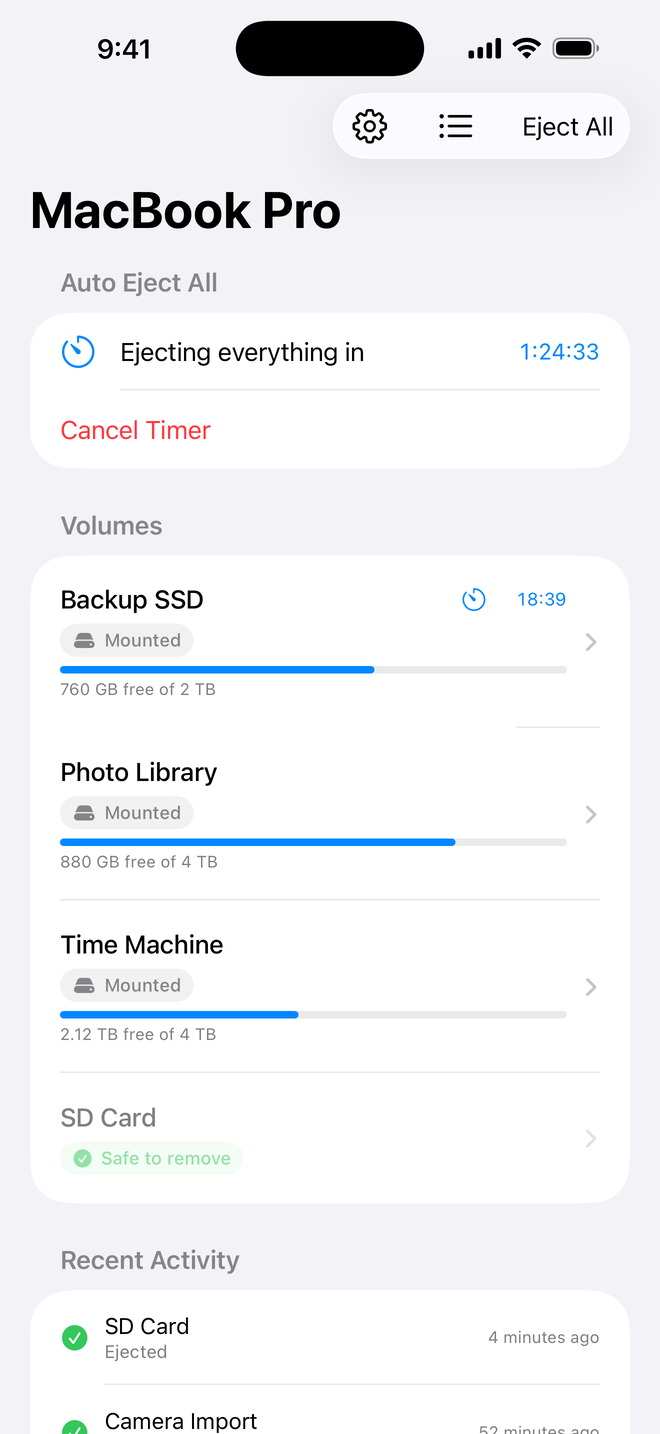
所有磁盘
按 Mac 显示已挂载的宗卷、可用空间和正在运行的自动推出计时器。
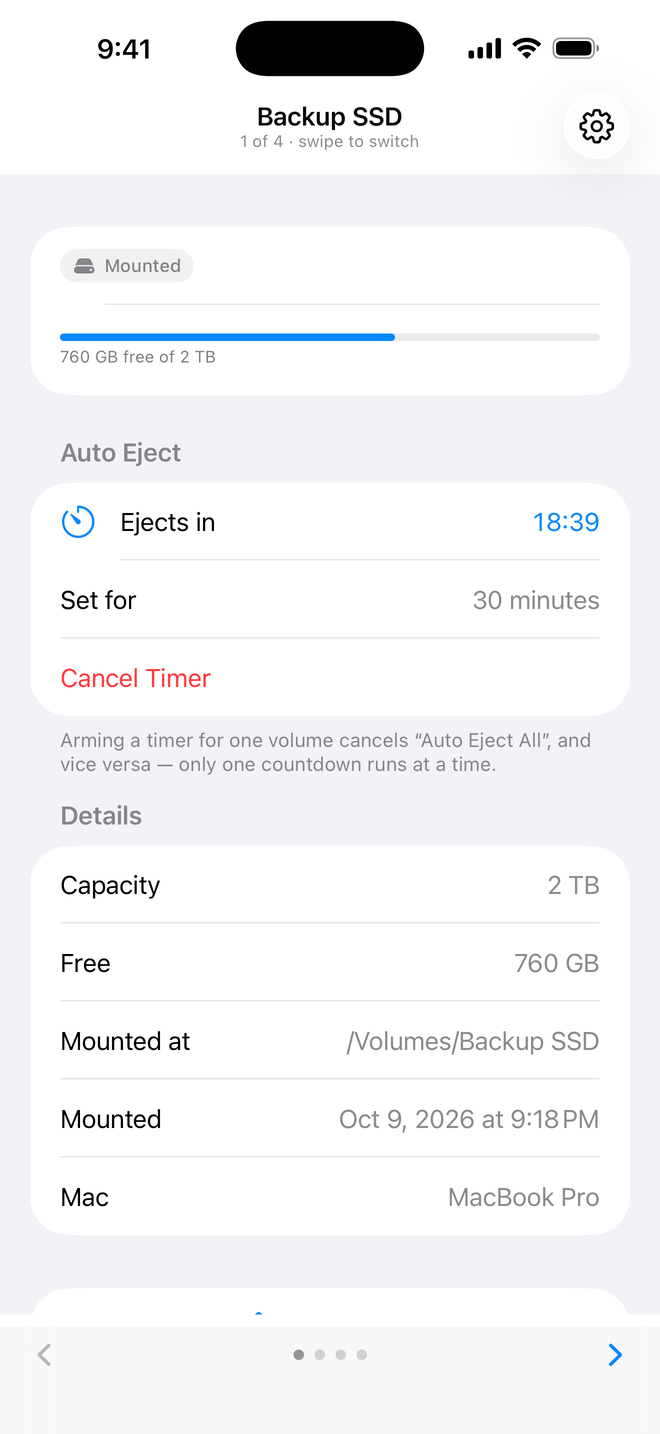
单个磁盘详情
容量、挂载路径和它自己的倒计时。轻扫切换到下一个磁盘。
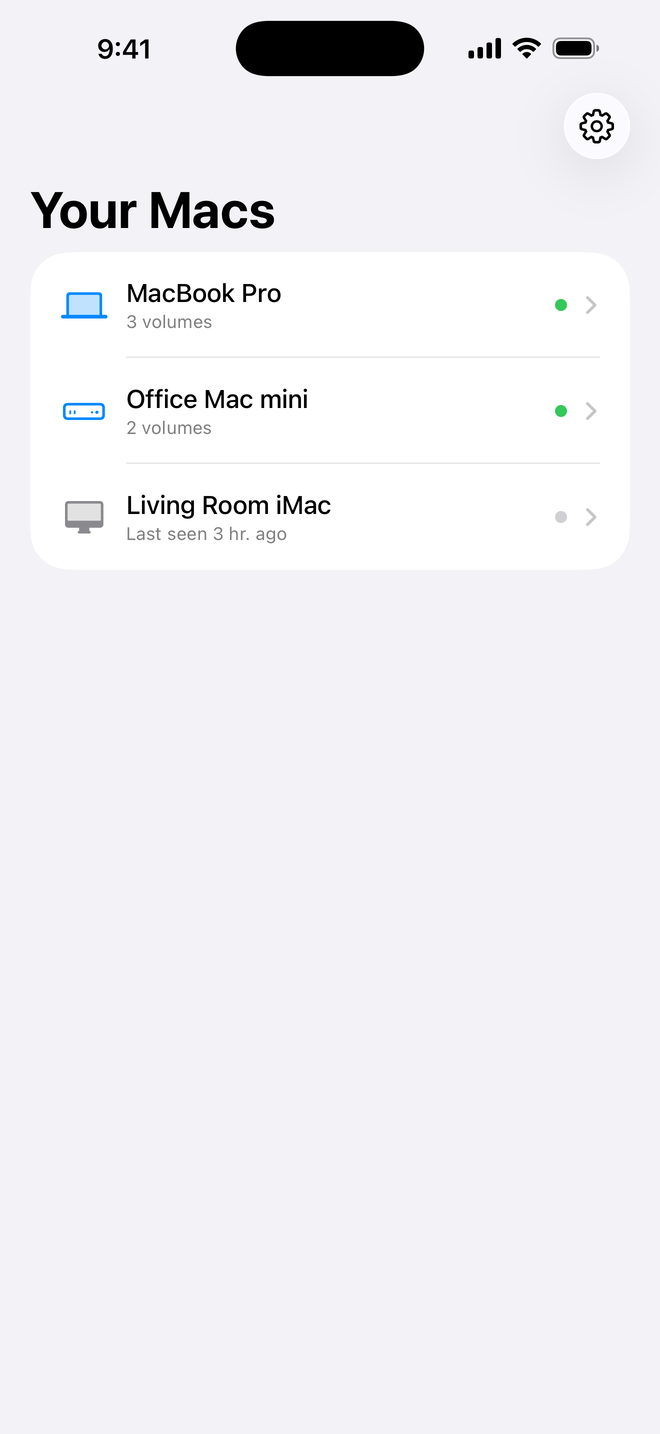
你的每一台 Mac
MacBook、mini、Studio 或 iMac——每台都显示宗卷和在线状态。
一个设置窗口,仅此而已。
iPhone 控制和 AI 助手默认关闭,直到你打开它们。除非你选择中继服务,否则没有任何数据离开你的 Mac;你的磁盘只有你自己能看到。
轻巧、私密、从不打扰
没有程序坞图标,没有后台干扰,无需账户,没有追踪。Ejectify 只把一件事做到极致——并且从不收集你的数据。
有疑问?访问支持页面 →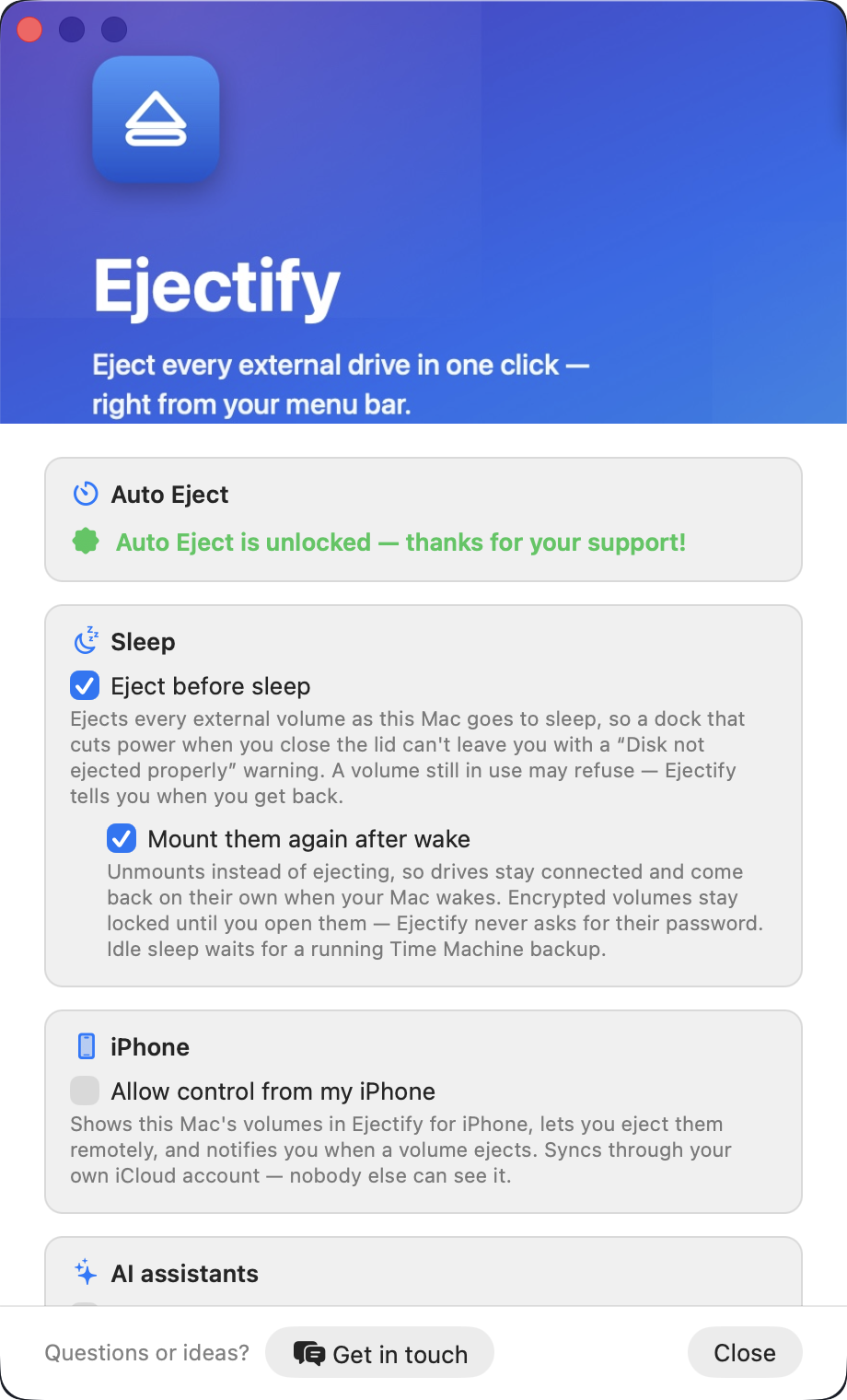
免费使用——可选购高级版解锁
Ejectify 是免费的:推出所有磁盘、逐个推出,并实时查看一切,全部免费。自动推出定时器是唯一的高级功能——只需一次性购买 US$3.99 即可解锁。永远没有订阅。
下载于App Store